セブンイレブンのネットプリント完全ガイド

セブンは、プリント機能がこんなに充実しているよね!
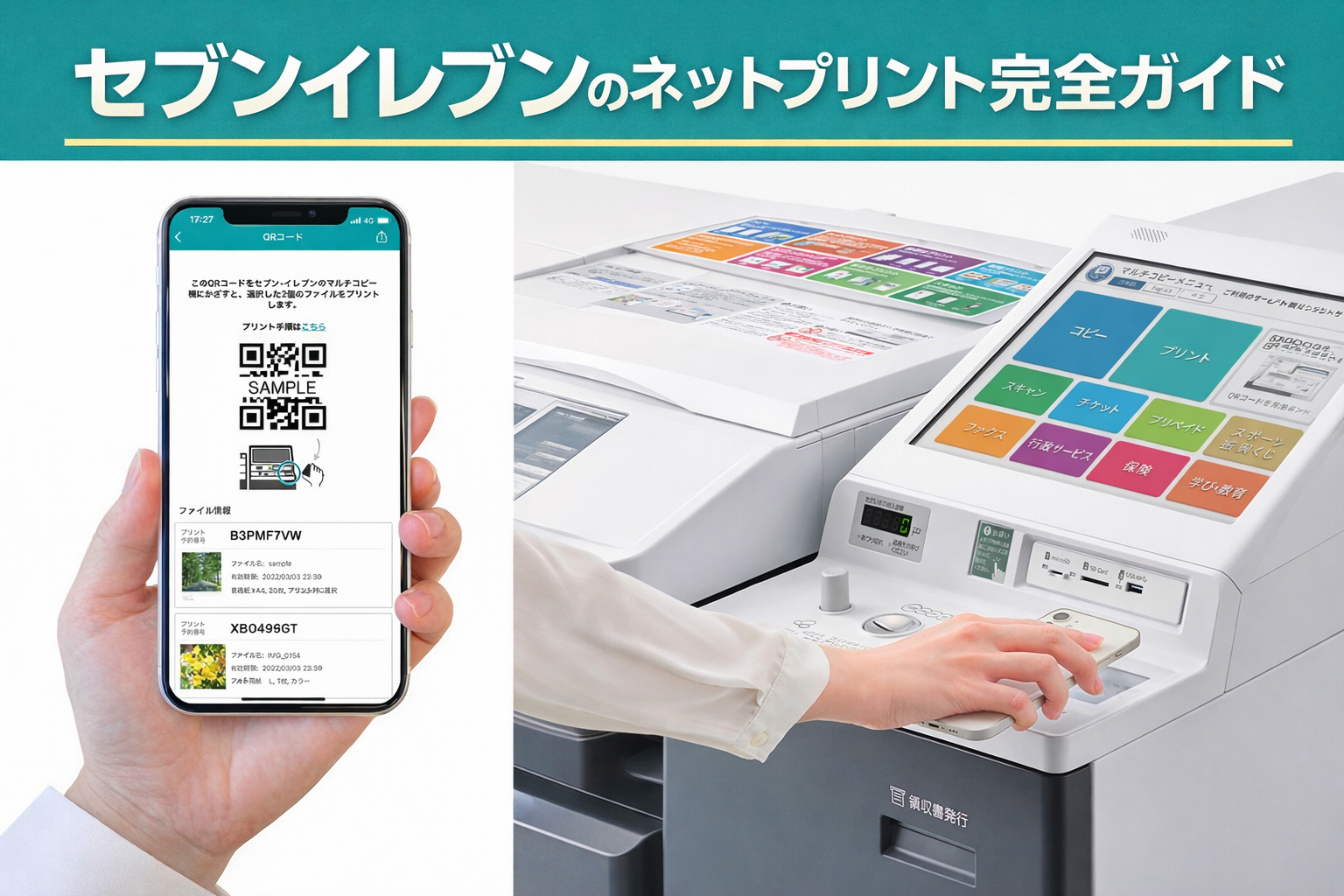
セブンイレブンの店舗にあるマルチコピー機を使った印刷サービスです。インターネットを経由してデータを送るだけで利用できます。店頭の機械で番号を入力するとすぐに印刷が始まります。自宅にプリンター本体を購入する必要がありません。インク代や専用の用紙代を気にする必要もなくなります。必要な時だけ必要な枚数を印刷できるのが特徴です。維持費が一切かからないため非常に経済的です。全国のセブンイレブンで24時間いつでも利用可能です。深夜や早朝に急に書類が必要になった際にも安心できます。USBメモリなどの記録媒体を持ち歩く必要もありません。データはクラウド上で安全に管理されています。印刷が終わるとデータは自動的にサーバーから削除されます。情報漏洩の心配も少なく安全に利用できる仕組みです。スマートフォンやパソコンから簡単にアクセスできます。専用のアプリを使えばさらに利便性が向上します。学生のレポート印刷から社会人の資料作成まで幅広く使われています。旅行先で地図や予約チケットを印刷することも可能です。非常に利便性の高いサービスとして多くの人に定着しています。
スマートフォンアプリを活用したスムーズな登録手順

アプリから登録すると、手順がシンプルでスムーズかも!
スマートフォンの普及によりアプリを使った登録が主流になっています。まずは専用のアプリをダウンロードすることから始まります。iPhoneを利用している場合はApp Storeのアイコンをタップして開きます。Androidのスマートフォンを利用している場合はGoogle Playのアイコンをタップします。画面にある検索窓に「かんたんnetprint」と入力して検索ボタンを押します。アプリの一覧から専用のアプリを見つけます。入手またはインストールと書かれたボタンを押してスマートフォンに保存します。ダウンロードが終わったらホーム画面に追加されたアプリのアイコンをタップして開きます。最初に利用規約とプライバシーポリシーの画面が表示されます。内容を最後まで確認して同意するボタンを押して先へ進みます。これで事前の準備はすべて完了です。会員登録をしなくてもすぐに使えるのがこのアプリの非常に便利なところです。画面の右下にあるプラスマークのボタンを押して印刷したいファイルを選びます。スマートフォンの写真フォルダから画像を選ぶこともできます。ファイルアプリからPDFなどの文書ファイルを選択することも可能です。ファイルを選んだら用紙のサイズを決定します。A4やB5など印刷の用途に合わせて慎重に選びます。カラー印刷か白黒印刷かの設定もこの時点で行います。すべての設定が完了したら右上の登録ボタンを押します。通信環境によってはアップロードに少し時間がかかることがあります。処理が終わると画面に8桁の予約番号が表示されます。この番号は店頭でマルチコピー機の画面に入力する際に必ず必要になります。忘れないようにスクリーンショットを撮っておくと安心です。
パソコンのブラウザから直接ファイルを登録する方法
PCからも直接登録できるのは便利だね!
パソコンで作成した書類をそのまま印刷したい時に便利です。WordやExcelで作ったデータはPDFに変換しておきます。レイアウトの崩れを防ぐための重要な手順です。パソコンのブラウザを開いてネットプリントの公式サイトにアクセスします。画面上にファイルの登録ボタンが大きく表示されています。会員登録をせずに利用するメニューを選んで進みます。利用規約をよく読んでから同意ボタンをクリックします。ファイルをアップロードするための画面に切り替わります。印刷したいファイルを画面の指定の場所にドラッグアンドドロップします。またはファイル選択ボタンから目的のファイルを直接探します。ファイルが読み込まれると詳細な印刷設定の画面になります。用紙のサイズやカラー設定を間違えないように選びます。暗証番号を設定するセキュリティ機能も用意されています。暗証番号を設定すると店頭での入力項目が一つ増えます。第三者に勝手に印刷されるリスクを大幅に減らすことができます。設定に間違いがないか画面上で最終確認をします。登録ボタンを押すとデータがサーバーへ送信されます。処理が完了すると画面に予約番号が表示されます。この番号をメモ用紙に書き留めてから店舗へ向かいます。
日常的に使うLINEから手軽にプリントアウトするやり方

LINEからそのまま印刷できるって、意外と知らない人が多いかも!
日常のコミュニケーションで使うLINEからも印刷が可能です。新しく専用のアプリをインストールする手間が省けます。LINEのアプリを開いてホーム画面に移動します。検索バーにネットプリントと入力して検索を行います。公式アカウントのタブを探してタップします。セブンイレブンのネットプリント公式アカウントを見つけます。アカウントを友達追加してトーク画面を開きます。画面の下に専用のメニューが表示されます。メニューの中から印刷したいファイルの種類を選びます。写真を選ぶか文書を選ぶかをタップして進みます。スマートフォンのフォルダが開いてファイル一覧が出ます。目的のファイルを選択してトークルームに送信します。トーク画面上で設定の案内が自動的に始まります。用紙サイズやカラーの設定をメッセージに従って順番に行います。すべての設定が終わると予約番号がトーク画面に返信されます。いつものLINEのメッセージ送信とほとんど同じ感覚です。直感的に操作できるため初めてでも非常に簡単です。友達から送られてきた写真をそのまま印刷するのにも向いています。画像を一度スマートフォンに保存してから送信するとスムーズです。誰でも迷わずに印刷の準備を整えることができます。
印刷に利用できるファイル形式と用紙サイズの種類
対応形式と用紙サイズ、事前に確認しておこう!
印刷できるファイル形式は複数用意されています。文書の印刷にはPDF形式が最も適しています。文字化けやレイアウトが崩れる心配がありません。画像ファイルとしてはJPEG形式やPNG形式に対応しています。スマートフォンのカメラで撮影した写真は通常JPEG形式で保存されます。画面のスクリーンショットはPNG形式で保存されることが多いです。これらの画像ファイルも問題なくそのまま印刷できます。文書ファイルは必ずPDFに変換してからの登録を推奨します。WordやExcelファイルのままでは正しく登録できないことがあります。用紙サイズも用途に合わせて豊富に選ぶことができます。一般的な書類の印刷にはA4サイズが最もよく使われます。少し小さめのB5サイズも選択可能です。大きなポスターや図面の印刷にはA3サイズが便利です。B4サイズも用意されているので用途が広がります。写真の印刷にはL判サイズの専用写真用紙が使われます。履歴書用の証明写真サイズにも対応していて便利です。シール紙に印刷できる特殊な機能も備わっています。自分だけのオリジナルシールを簡単に作ることができます。はがきの印刷にも対応しているので年賀状の作成にも利用できます。
白黒やカラーなど設定ごとの詳しい印刷料金について
カラーと白黒の料金差、把握しておくとコスパよく使えるよ!
印刷料金は設定や用紙のサイズによって細かく決まっています。白黒での印刷が最も経済的で費用を抑えられます。A4やB5サイズの白黒印刷は1枚20円に設定されています。B4やA3サイズも白黒であれば同じく1枚20円です。大量の書類を印刷する場合は白黒設定が断然お得です。カラー印刷を選ぶと用紙サイズによって料金が変わります。A4やB5サイズのカラー印刷は1枚60円です。B4サイズのカラー印刷も1枚60円となっています。最も大きなA3サイズのカラー印刷は1枚100円になります。プレゼンテーションの資料など色が必要な場面でカラーを選びます。写真用紙を使った印刷の料金も別で明確に設定されています。L判サイズの写真印刷は1枚40円です。高画質な専用の用紙を使うため非常に美しい仕上がりになります。シール紙への印刷はサイズによってさらに料金が異なります。L判サイズのシール印刷は1枚200円です。2L判サイズのシール印刷は1枚300円になります。店頭での支払いには現金が使えます。硬貨のみに対応している場合が多いので小銭の準備が必要です。電子マネーのnanacoも利用できるのでキャッシュレス決済も可能です。
発行される予約番号の有効期限と再登録の注意点

予約番号には有効期限あり!印刷は早めに!
登録したファイルには明確な有効期限が設定されています。永遠にサーバーに保存されたままになるわけではありません。会員登録をしていない場合の有効期限は少し短めです。ファイルを登録した日の翌日の23時59分までとなっています。この期限を過ぎるとファイルは自動的にサーバーから消去されます。消去された後に店頭の機械を操作しても印刷はできません。必ず有効期限内に店舗へ行って印刷を済ませる必要があります。期限が切れてしまった場合は最初から手順をやり直します。再度アプリやサイトからファイルをアップロードします。新しい予約番号が発行されるので今度はその番号を使います。会員登録をしてから利用すると有効期限が大幅に延びます。登録日を含めて8日後の23時59分まで保存されるようになります。余裕を持って印刷の予定を立てたい場合は会員登録が便利です。予約番号は他人に知られないように厳重に管理します。番号さえわかれば誰でも印刷できてしまう仕組みだからです。暗証番号を設定しておくことでセキュリティをさらに高められます。個人情報が含まれる大切な書類を印刷する際は暗証番号を活用します。
写真印刷における高画質な仕上がりとおすすめの設定

おすすめ設定で、写真の仕上がりが変わるよ!
セブンイレブンのマルチコピー機は写真の印刷にも非常に優れています。専用の光沢紙を使用するため想像以上にきれいに仕上がります。スマートフォンの画面で見るのと同じくらい鮮やかに印刷されます。部屋の写真立てに飾ったりアルバムに保存したりするのに最適です。よりきれいに印刷するためのちょっとしたコツがいくつかあります。まず元の画像データの画質が高いことが何よりも重要です。暗い場所で撮影した写真やブレている写真はそのまま暗く印刷されます。事前にスマートフォンの編集機能で明るさや色合いを調整しておきます。画像加工アプリを使って少し明るめに補正しておくと良い結果になります。機械の印刷設定で写真プリントのメニューを選ぶことを忘れないようにします。普通紙に画像を印刷することも可能ですが画質は大きく落ちてしまいます。写真の周りに余白をつけるかどうかを選ぶこともできます。余白なしの設定を選ぶと用紙の端までいっぱいに写真が印刷されます。日付を写真の右下に印字する機能も用意されています。いつ撮影した思い出の写真かを記録しておきたい時にとても便利です。好みに合わせて様々な設定を試して最高の1枚を仕上げることができます。
うまく印刷できない時に確認すべき原因と具体的な対処法
うまく印刷できないときは、原因を一つずつ確認してみよう!
印刷トラブルが起きた時に落ち着いて確認するポイントがあります。最も多い失敗の原因は予約番号の入力間違いです。数字の入力ミスがないか画面を見ながらもう一度よく確認します。ファイルの有効期限がすでに切れていることもよくある原因です。期限を過ぎていないかアプリの登録履歴を開いて確認します。アップロードしたファイルの形式が対応していない場合もエラーになります。PDFやJPEGなど正しい形式になっているか元データを確認します。ファイルサイズが大きすぎる場合もシステムに登録できません。データ容量の制限をオーバーしていないかプロパティで確認が必要です。画像を圧縮したり不要なページを削除したりして容量を少し減らします。スマートフォンの通信環境が悪い場所で登録すると失敗することがあります。電波状況の良い場所に移動してから再度登録を試みます。店頭のマルチコピー機自体がメンテナンス中の場合も稀にあります。機械の画面にエラーメッセージが出ている時は遠慮なく店員に尋ねます。用紙切れやトナー切れのランプが点灯している場合は店員がすぐに補充してくれます。暗証番号を設定したのに忘れてしまった場合は残念ながら印刷できません。その場合はファイルをもう一度新しく登録し直すのが一番早いです。
自宅にプリンターがない生活環境における大きなメリット
プリンターなしでも、セブンがあれば安心だね!
プリンターを持たない生活環境には驚くほど多くの利点があります。まず部屋のスペースをより広く快適に使うことができます。プリンター本体は意外と場所を取る大きな家電製品です。専用の置き場所を確保するための棚を用意する必要がなくなります。初期費用や日々の維持費を大幅に節約できるのも魅力です。プリンター本体の購入代金は決して安いものではありません。インクカートリッジは消耗品なので定期的に買い替える必要があります。長期間使わないとインクが目詰まりして故障するリスクも高まります。様々なサイズの用紙を常に常備しておく手間も完全に省けます。ネットプリントなら必要な時だけ数百円の出費で済みます。面倒なメンテナンスの手間が一切かからないのも大きなメリットです。手が汚れるインクの交換や時間がかかるヘッドクリーニングは不要です。常に店舗にある最新の高性能なコピー機を利用できます。家庭用プリンターのような印刷品質の劣化を気にする必要がありません。引っ越しの際にも重くて壊れやすい荷物が一つ減ります。ライフスタイルを身軽でシンプルな状態に保つことができます。近くにセブンイレブンさえあれば自宅のプリンターと全く同じように使えます。現代の生活において非常に合理的でスマートな選択です。